Notebook lenta: qué hacer antes de comprar una nueva
El 80% de las notebooks lentas tienen solución sin comprar nada nuevo. Las causas más comunes son: disco rígido HDD en mal estado o casi lleno, menos de 8GB de RAM, demasiados programas en el arranque, o malware. Solo cuando el procesador tiene más de 6–7 años o el disco falló completamente, vale la pena evaluar el cambio.
Diagnóstico rápido — cómo identificar el problema
Antes de gastar dinero, hay que identificar el cuello de botella:
- Abrí el Administrador de tareas (Ctrl + Shift + Esc en Windows)
- Mirá qué recurso está al 100%: CPU, RAM, Disco o Red
- Si el Disco está al 100% constantemente → HDD viejo o casi lleno
- Si la RAM está al 100% → poca memoria para las apps que usás
- Si la CPU está al 100% → procesador insuficiente o virus/malware
Causa 1 — Disco rígido HDD (la causa más común)
El HDD mecánico es el componente más lento de una notebook moderna. Con el tiempo se fragmenta y degrada. Si tu notebook tiene HDD (podés verificarlo en el Administrador de discos → propiedades), el upgrade más impactante que podés hacer es reemplazarlo por un SSD.
Costo: un SSD de 480–512 GB cuesta entre $60.000 y $90.000 en Argentina. Un técnico cobra entre $5.000 y $15.000 por la instalación y migración de datos. El resultado es como tener una notebook nueva: el sistema arranca en 10–15 segundos en lugar de 2–3 minutos.
Causa 2 — Poca RAM (menos de 8GB)
Con Windows 11 y el uso normal de navegador + office + WhatsApp Web, 4GB de RAM ya no alcanzan. El sistema empieza a usar el disco como memoria virtual (swap), lo que lo hace extremadamente lento.
Solución: ampliar la RAM. En muchas notebooks, la RAM se puede ampliar. Chequeá si tu modelo tiene slot libre (herramienta gratuita: Crucial System Scanner). El costo de una memoria RAM de 8GB DDR4 está entre $30.000 y $50.000.
Causa 3 — Programas en el arranque
Windows acumula programas que se inician automáticamente. Con 20 apps arrancando solas, el sistema tarda minutos en estar usable.
Solución: Ctrl + Shift + Esc → pestaña "Inicio" (o "Startup") → deshabilitá todo lo que no necesitás. Dejá solo el antivirus y el controlador de sonido/gráficos. El impacto puede ser de varios minutos menos en el arranque.
Causa 4 — Malware o virus
Los programas maliciosos usan CPU y conexión de red en segundo plano. Síntomas: la CPU está al 100% aunque no tengas nada abierto, o el ventilador suena mucho en reposo.
Solución: descargar Malwarebytes Free (herramienta gratuita y confiable) y hacer un escaneo completo. No reemplaza al antivirus, pero detecta lo que los antivirus comunes suelen pasar.
Causa 5 — Disco casi lleno
Con menos del 10–15% de espacio libre en el disco, el sistema operativo tiene dificultades para escribir archivos temporales. Solución: liberar espacio. Herramienta de limpieza de disco de Windows (buscar "Liberador de espacio en disco"), vaciar la Papelera, y mover archivos grandes a un disco externo o nube.
Causa 6 — Procesador antiguo o insuficiente
Si el procesador tiene más de 7–8 años (Celeron N, Pentium N, Core i3 de 4ta generación o anterior), hay poco que se pueda hacer sin cambiar el equipo. Los procesadores viejos no solo son lentos: consumen más energía y generan más calor.
¿Cuándo sí conviene comprar una notebook nueva?
- El procesador tiene más de 7 años o es Celeron/Atom
- La RAM está soldada y es de 4GB (no se puede ampliar)
- El disco falló (errores de lectura, sectores defectuosos)
- El costo de reparación supera el 40% del precio de una notebook nueva equivalente
Notebooks recomendadas si llegó la hora de cambiar
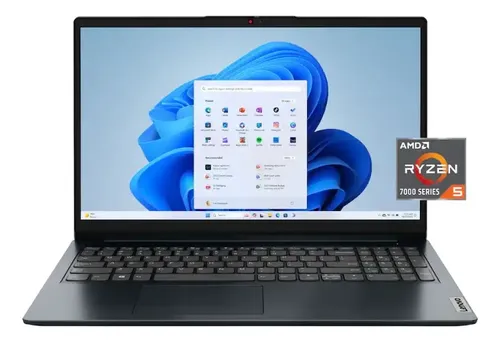
Lenovo IdeaPad Ryzen 5 7520U 8GB 256GB SSD Win11
- SSD NVMe desde el arranque
- Ryzen 5 moderno muy eficiente
- 8GB RAM suficientes para trabajo diario
- Precio accesible
- SSD NVMe desde el arranque
- Ryzen 5 moderno muy eficiente
- 8GB RAM suficientes para trabajo diario
- Precio accesible
- 256GB de almacenamiento (se puede ampliar)
- Pantalla 60Hz básica
La diferencia entre esta notebook y una con HDD viejo es dramática. Con SSD y Ryzen 5, el arranque es de 10 segundos y las apps abren al instante. La mejor relación precio-velocidad del mercado.

ASUS VivoBook 14 X1404VA Intel Core i3 8GB FHD
- Pantalla FHD IPS de muy buena calidad
- 8GB RAM y SSD
- Procesador i3 moderno eficiente
- Pantalla FHD IPS de muy buena calidad
- 8GB RAM y SSD
- Procesador i3 moderno eficiente
- Precio más alto que el Lenovo equivalente
- Sin lector de huella en todos los modelos
Si venías de un Intel y querés seguir con el ecosistema, el VivoBook 14 es la opción más sólida. La pantalla IPS es notablemente mejor que la mayoría en este rango.
En notebooks conviene distinguir: sumar RAM o pasar a SSD es una inversión que rinde y cuesta poco. Cambiar la placa madre o la pantalla, en cambio, suele acercarse al precio de una notebook nueva.
Preguntas frecuentes
La RAM no es el único factor. Si el disco es HDD (no SSD), ese va a ser el cuello de botella sin importar cuánta RAM tengas. Verificá en el Administrador de tareas si el disco está al 100%.
Sí, en muchos casos. Si el procesador es de 2018 en adelante y la RAM se puede ampliar a 8GB, cambiar el HDD por un SSD puede darle 4–5 años más de vida útil a la notebook. El costo es mínimo comparado con comprar una nueva.
Entre 8 y 15 segundos desde que apretás el botón hasta tener el escritorio listo. Con HDD, el mismo proceso puede tardar 2–4 minutos.
Administrador de tareas → Rendimiento → Disco 0. Si dice "SSD", tenés SSD. Si dice "HDD" o no lo especifica, probablemente sea mecánico. También podés ir a Administrador de dispositivos → Unidades de disco.
No. Muchas notebooks de gama baja o ultrabooks tienen la RAM soldada (integrada al motherboard). Para saber si la tuya es ampliable, buscá el modelo exacto en Crucial.com y usá el escáner de sistema.
Temporalmente sí, porque elimina programas acumulados. Pero si el problema es hardware (HDD malo, poca RAM), el formateo solo da una mejora de días o semanas antes de volver a la lentitud.