Impresora imprime con rayas: 6 causas y cómo solucionarlo
Si la impresora imprime con rayas o líneas blancas horizontales, las causas más frecuentes son: cabezal de impresión parcialmente tapado por tinta seca (la causa más común en impresoras de tinta), tinta o tóner con nivel bajo, rodillo de arrastre de papel sucio, o alineación de cabezales incorrecta. En la mayoría de los casos, ejecutar el ciclo de limpieza de cabezales desde el software de la impresora resuelve el problema en 2-3 intentos.
¿Rayas horizontales o verticales?
El tipo de raya identifica la causa:
- Rayas o líneas blancas horizontales (atraviesan la hoja de lado a lado): cabezal tapado — el canal de ese color no sale tinta
- Líneas verticales finas (de arriba a abajo, paralelas al movimiento del papel): rodillo sucio o cabezal desalineado
- Bandas de color incompletas: tinta de ese color casi vacía o canal del cabezal parcialmente tapado
- Rayas de color incorrecto: mezcla de colores por cabezal sucio o cartuchos mal instalados
- Manchas irregulares: rodillo de arrastre con tinta acumulada
Causa 1 — Cabezal de impresión tapado (la más frecuente)
El cabezal de inyección de tinta tiene miles de micro poros. Cuando la impresora no se usa por períodos prolongados o se dejó sin imprimir con los cartuchos vacíos, la tinta seca obtura los poros del canal correspondiente al color que falta. El resultado son rayas blancas horizontales donde ese color debería aparecer. Solución: ejecutar el ciclo de "Limpieza de cabezales" desde el software de la impresora, 2-3 veces con pausa de 5 minutos entre cada ciclo. En HP: Panel de control de HP → Herramientas → Limpiar cabezales. En Epson: Utilidades → Limpieza del cabezal. Si después de 3 ciclos persiste, hacer "Limpieza profunda" (consume más tinta pero es más efectiva).
Causa 2 — Tinta con nivel bajo
Cuando uno de los cartuchos o depósitos está casi vacío, ese color aparece débil, con rayas o directamente ausente. Diagnóstico: verificar los niveles de tinta desde el software de la impresora o visualmente en los depósitos (EcoTank/Smart Tank tienen depósitos transparentes). Solución: recargar o reemplazar el cartucho del color afectado. Continuar imprimiendo con cartucho vacío puede dañar el cabezal por calor (en impresoras que calientan la tinta para expulsarla).
Causa 3 — Alineación de cabezales incorrecta
Si los cabezales están desalineados, los colores se imprimen ligeramente desplazados entre sí, generando efectos de doble imagen, bordes con flecos de color o rayas de registro incorrecto. Es más frecuente después de reemplazar un cartucho. Solución: ejecutar el proceso de "Alineación de cabezales" desde el software de la impresora. La impresora imprime una hoja de calibración y ajusta automáticamente (en modelos con sensor) o pide seleccionar el patrón correcto en pantalla.
Causa 4 — Rodillo de arrastre de papel sucio
El rodillo que arrastra el papel puede acumular tinta, polvo de papel o suciedad que transfiere al papel durante la impresión, generando líneas verticales o manchas. Señal: las rayas aparecen en la misma posición vertical en todas las hojas. Solución: limpiar el rodillo. Usar una hoja de limpieza específica (si la impresora tiene esa función) o humedecer un paño sin pelusa con agua destilada, abrir el área de acceso y limpiar el rodillo girándolo manualmente.
Causa 5 — Cartucho alternativo de mala calidad
Los cartuchos de terceros de baja calidad pueden tener tinta con viscosidad incorrecta que no fluye bien por los canales del cabezal, generando rayas incluso en un cabezal limpio. También pueden tener nivel de tinta incorrecto que el sensor de la impresora no detecta bien. Solución: para diagnóstico, instalar un cartucho original temporalmente y ver si el problema desaparece. Si desaparece, el cartucho alternativo es incompatible o de mala calidad.
Causa 6 — Cabezal que requiere limpieza manual
Si después de 4-5 ciclos de limpieza automática el cabezal sigue tapado, puede necesitar limpieza manual. Procedimiento: retirar el cartucho de tinta, mojar un paño de microfibra o hisopo con alcohol isopropílico al 70%, limpiar suavemente la placa de contacto del cabezal y la superficie inferior (donde salen las gotas de tinta). Para impresoras HP con cabezal en el cartucho, esto se hace directamente sobre el cartucho. Dejar secar 10 minutos antes de reinstalar.
Prevención para no tener rayas
- Imprimir al menos una página por semana para mantener el cabezal húmedo
- No dejar cartuchos vacíos instalados — reemplazarlos antes de que queden completamente secos
- Usar papel de calidad adecuado para la impresora (papel muy poroso puede soltar fibras que tapan el cabezal)
- Ejecutar limpieza de cabezales antes de guardar la impresora por períodos largos
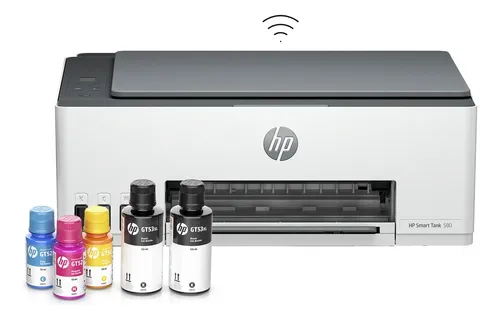
HP Smart Tank 580 Multifunción Tinta Continua WiFi
- Depósitos de tinta continua — nunca deja cartuchos vacíos sin saberlo
- Cabezal integrado más duradero que sistemas de cartucho
- Software de diagnóstico HP Smart muy completo
- Multifunción con escáner, WiFi
- Depósitos de tinta continua — nunca deja cartuchos vacíos sin saberlo
- Cabezal integrado más duradero que sistemas de cartucho
- Software de diagnóstico HP Smart muy completo
- Multifunción con escáner, WiFi
- Precio inicial más alto que sistemas de cartucho
- Velocidad moderada
Los depósitos de tinta continua visibles eliminan el problema de "imprimir con cartucho casi vacío sin saberlo" — la causa más frecuente de rayas en impresoras de cartucho tradicional. Con el Smart Tank sabés exactamente cuánta tinta queda.
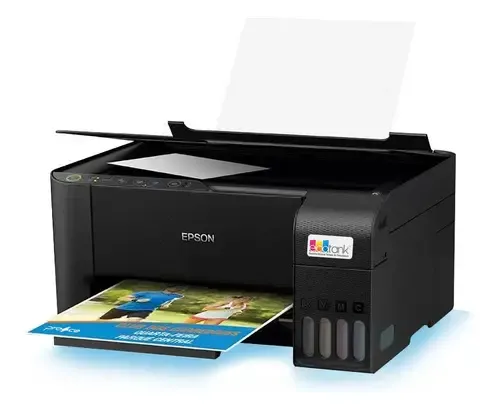
Epson EcoTank L3250 Multifunción Tinta Continua WiFi
- Sistema EcoTank con depósitos visibles
- Cabezal Epson muy duradero
- WiFi y USB, costo por página muy bajo
- Sistema EcoTank con depósitos visibles
- Cabezal Epson muy duradero
- WiFi y USB
- Costo por página muy bajo
- Sin pantalla LCD (control desde app o PC)
- Velocidad baja en fotos
Epson tiene una reputación sólida por cabezales duraderos que resisten períodos sin uso mejor que muchas marcas. El EcoTank L3250 es una de las impresoras más recomendadas en Argentina para uso doméstico moderado.
En impresoras el cálculo es particular: muchas veces el repuesto o el service cuestan más que un equipo nuevo. Antes de reparar, compará contra el precio de una impresora de tinta continua.
Preguntas frecuentes
Las rayas blancas horizontales son el síntoma clásico del cabezal de impresión parcialmente tapado. Los canales de los colores afectados tienen tinta seca que obstruye los micro poros. Ejecutar el ciclo de limpieza de cabezales desde el software de la impresora 2-3 veces suele resolverlo.
Hacer máximo 3-4 ciclos de limpieza estándar y 1-2 de limpieza profunda. Si después de eso el problema persiste, pasar a limpieza manual del cabezal con alcohol isopropílico. Si la limpieza manual tampoco funciona, el cabezal puede estar dañado permanentemente y necesita reemplazo.
Sí. Cada ciclo de limpieza consume entre 1 y 3 ml de tinta (más en limpieza profunda). Por eso no conviene hacer muchos ciclos seguidos — dejar 5-10 minutos entre cada uno para que la tinta humedezca los poros secos. En impresoras con cartucho, hacer demasiados ciclos puede vaciar el cartucho sin imprimir nada útil.
Un cartucho nuevo puede traer el cabezal integrado seco (si estuvo mucho tiempo en inventario) o ser incompatible con la impresora. También puede ocurrir si el cartucho anterior se agotó completamente y el cabezal se secó — en ese caso, el cartucho nuevo no puede "resucitar" el cabezal sin ciclos de limpieza.
No. Las rayas horizontales indican cabezal tapado (el más frecuente). Las rayas verticales finas suelen indicar rodillo de arrastre sucio (que deja una marca en la misma posición de la hoja en cada impresión) o desalineación de cabezales. El diagnóstico y la solución son diferentes.
Si el problema es el cabezal y es reemplazable, el costo del cabezal varía mucho según el modelo: en HP con cabezal en el cartucho, cambiar el cartucho es cambiar el cabezal. En Epson con cabezal fijo, el reemplazo puede costar $30.000–$80.000. Si el costo de reparación supera el 50% de una impresora nueva equivalente, considerar el cambio — especialmente a un sistema de tinta continua que tiene menos problemas de cabezal.
¿Encontraste una impresora y querés saber si está a buen precio?
Pegá el link y lo analizamos gratis →