Impresora no imprime: 8 causas y cómo solucionarlo
Si la impresora no imprime, las causas más comunes son: cartucho o tinta vacía, cabezal de impresión tapado por tinta seca, trabajo de impresión atascado en la cola del sistema, impresora sin papel o con papel atascado, o problema de conexión WiFi o USB. El 70% de los casos de "impresora que no imprime" se resuelve limpiando el cabezal o reiniciando la cola de impresión, sin necesidad de técnico.
Diagnóstico rápido — ¿qué dice la impresora?
El mensaje en la pantalla o el patrón de luces indica la causa:
- Luz de tinta parpadeando: tinta baja o vacía
- Luz de papel: atasco o sin papel
- Luz de error sin indicación: trabajo atascado en cola o falla de comunicación
- Imprime pero en blanco: cabezal tapado o cartucho vacío
- Imprime con líneas o colores incorrectos: cabezal parcialmente tapado
Causa 1 — Tinta o tóner vacío
La causa más obvia pero que se pasa por alto: revisar los niveles de tinta desde el software de la impresora (en Windows: Panel de control → Dispositivos e impresoras → click derecho en la impresora → Ver qué se está imprimiendo → Ver estado de la impresora). Para impresoras con tinta continua (EcoTank, Smart Tank), revisar visualmente los depósitos. Solución: recargar o reemplazar el cartucho o depósito.
Causa 2 — Cabezal de impresión tapado por tinta seca
El cabezal de inyección de tinta se tapa cuando la impresora no se usa por períodos prolongados. La tinta se seca y bloquea los diminutos poros del cabezal. Señal: impresión en blanco o con franjas de colores faltantes aunque haya tinta. Solución: desde el software de la impresora, ejecutar "Limpieza de cabezales" o "Limpieza profunda". En HP: Panel de control de HP → Herramientas → Limpiar cabezales. En Epson: Utilidades → Limpieza del cabezal. Puede necesitar 2-3 ciclos de limpieza. Prevención: imprimir al menos una página por semana para mantener el cabezal húmedo.
Causa 3 — Cola de impresión atascada
Windows y macOS mantienen una "cola" de trabajos de impresión. Si un trabajo quedó atascado (por un error anterior), bloquea todos los trabajos siguientes. La impresora aparece "lista" pero no imprime nada. Solución en Windows:
- Abrir Servicios (buscar "services.msc")
- Buscar "Cola de impresión" o "Print Spooler"
- Click derecho → Detener
- Ir a
C:\Windows\System32\spool\PRINTERSy borrar todos los archivos dentro - Volver a Servicios y arrancar "Cola de impresión"
- Intentar imprimir nuevamente
Causa 4 — Problema de conexión WiFi
Las impresoras WiFi pierden la conexión y quedan "offline" aunque aparezcan como disponibles en la computadora. Señal: la computadora dice "La impresora está sin conexión". Solución: apagar y encender la impresora, y reconectar al WiFi desde el panel de la impresora. También: en Windows, hacer click derecho en la impresora → Ver qué se está imprimiendo → click en "Impresora" → desactivar "Usar impresora sin conexión". En macOS: Preferencias del Sistema → Impresoras y Escáners → borrar y re-agregar la impresora.
Causa 5 — Papel atascado (incluso si no se ve)
Un trozo pequeño de papel puede quedar trabado dentro sin ser visible. La impresora detecta el atasco y bloquea toda impresión. Solución: abrir todas las tapas de acceso de la impresora, revisar con linterna el recorrido completo del papel (incluyendo la bandeja trasera si existe), y retirar cuidadosamente cualquier resto. Nunca tirar del papel con fuerza — puede dañar los rodillos.
Causa 6 — Driver desactualizado o corrupto
Si la impresora funcionaba y dejó de imprimir después de una actualización de Windows o macOS, el driver puede haberse corrompido. Solución: desinstalar completamente la impresora (Panel de control → Dispositivos e impresoras → click derecho → Quitar dispositivo), reiniciar la computadora, y volver a instalar el driver desde el sitio del fabricante con la versión más reciente.
Causa 7 — Impresora en "modo de error" bloqueada
Algunas impresoras quedan en estado de error bloqueado que no se resetea solo. Solución: apagar la impresora desde el botón de encendido (no desde el cable), esperar 60 segundos, y volver a encender. Para HP: desenchufar también el cable de corriente durante 60 segundos. Para Epson: algunas requieren un procedimiento específico de reset — buscar "Epson [modelo] reset modo error" en Google.
Causa 8 — Cartucho no reconocido (cartuchos alternativos)
Las impresoras con cartuchos originales vs alternativos pueden dar error de "cartucho no reconocido" o rechazar cartuchos de terceros, especialmente en modelos HP y Canon recientes con DRM de tinta. Solución: verificar que el cartucho esté bien insertado (sacar y reinsertar). Si es un cartucho alternativo, algunos modelos necesitan confirmar la aceptación en la pantalla. En última instancia, usar cartuchos originales garantiza compatibilidad.
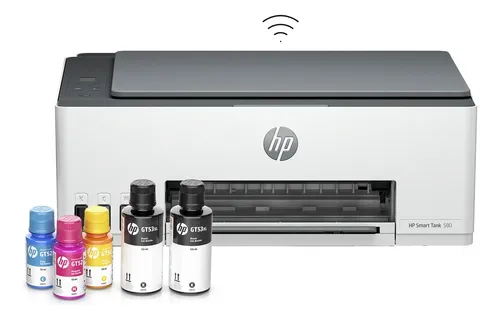
HP Smart Tank 580 Multifunción Tinta Continua WiFi
- Depósitos de tinta continua visibles — nunca te sorprende quedarte sin tinta
- Costo por página extremadamente bajo
- WiFi estable con app HP Smart, Multifunción con escáner
- Depósitos de tinta continua visibles — nunca te sorprende quedarte sin tinta
- Costo por página extremadamente bajo
- WiFi estable con app HP Smart
- Multifunción con escáner
- Software de diagnóstico muy bueno para limpiar cabezal
- Velocidad moderada (no es para impresión masiva urgente)
- Precio inicial más alto que cartuchos
La tinta continua elimina el problema número uno de las impresoras: quedarse sin tinta sin darse cuenta. Los depósitos visibles te avisan con tiempo y el costo por página es mínimo.
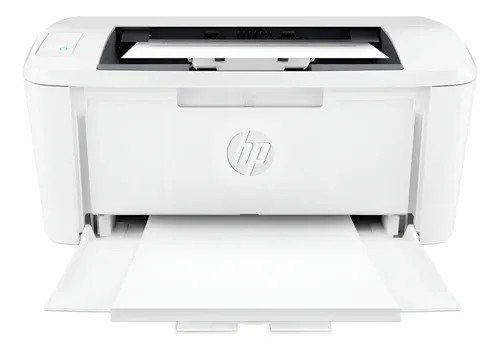
HP LaserJet M111a Monocromática
- Láser no tiene cabezal que se tape — sin mantenimiento de tinta
- Velocidad alta (20 páginas por minuto)
- Muy confiable para uso de oficina
- Láser no tiene cabezal que se tape — sin mantenimiento de tinta
- Velocidad alta (20 páginas por minuto)
- Tóner dura 1000+ páginas
- Muy confiable para uso de oficina
- Solo blanco y negro
- Sin WiFi en este modelo (conexión USB)
- Sin escáner
Si el problema de "impresora que no imprime" te ocurre seguido con impresoras de tinta, la láser es la solución definitiva. Sin cabezal, sin tinta que se seca — simplemente imprime.
En impresoras el cálculo es particular: muchas veces el repuesto o el service cuestan más que un equipo nuevo. Antes de reparar, compará contra el precio de una impresora de tinta continua.
Preguntas frecuentes
El cabezal de impresión puede estar tapado por tinta seca. Ejecutar el ciclo de limpieza de cabezales desde el software de la impresora (2-3 veces si es necesario). También puede ser un trabajo atascado en la cola de impresión de Windows o macOS — cancelar todos los trabajos pendientes y reiniciar el servicio de cola.
La causa más frecuente de hojas en blanco es el cabezal completamente tapado (la tinta no sale aunque haya tinta en el cartucho o depósito). Ejecutar limpieza profunda de cabezales 2-3 veces. Si el problema persiste, el cabezal puede necesitar reemplazo o limpieza manual con alcohol isopropílico.
Abrir "Servicios" (Win+R → services.msc), detener el servicio "Cola de impresión" (Print Spooler), ir a C:\Windows\System32\spool\PRINTERS y borrar todos los archivos dentro, luego reiniciar el servicio. Esta operación cancela todos los trabajos pendientes y desbloquea la impresora.
La impresora WiFi puede desconectarse si el router cambió de canal, si hay interferencia, o si la impresora recibió una nueva IP que Windows no actualizó. Solución: apagar y encender la impresora, verificar la conexión WiFi desde el panel de la impresora, y en Windows, borrar y reinstalar la impresora con su nueva dirección IP.
Si imprimís regularmente (al menos una página por semana), el cabezal se mantiene solo. Si la impresora está inactiva por semanas o meses, es cuando se tapan los poros. Imprimir una página de prueba semanalmente es la mejor prevención. Si vas a no usar la impresora por más de un mes, ejecutar un ciclo de limpieza antes de guardarla.
Si el problema es el cabezal tapado, la limpieza (incluso manual) suele ser más económica. Si el cabezal está dañado físicamente, reemplazarlo en impresoras de tinta puede costar más que una impresora nueva de gama baja. En ese punto, considerar el salto a una impresora de tinta continua (EcoTank, Smart Tank) que tiene cabezal más duradero y costo por página mucho menor.
¿Encontraste una impresora y querés saber si está a buen precio?
Pegá el link y lo analizamos gratis →